Showing posts with label Tutorial. Show all posts

Friday, December 13, 2019


Cara Setting Mikrotik
Pertama Buka Ip > Address > Kemudian Isi Address Ether 1 Dengan 192.168.5.xxx/24


Kedua Buka Ip > Address > Kemudian Isi Address Ether 2 Dengan 192.168.100.1/24


1.       Selanjutnya Buka Ip > Address > Kemudian Isi Address wlan 1 Dengan 20.20.20.1/24 untuk hotspot


1.       Kemudian Buka Ip > DNS > Kemudian Isi dengan seperti pada gambar berikut


1.       Kemudian Setting Di Ip > Firewall Lalu Pilih Tanda + Isilah Dengan Langkah-Langkah Berikut Ini

Kemudian Setting Di Ip > Routes Lalu Pilih Tanda + Isilah Dengan Langkah-Langkah Berikut Ini

1.       Buatlah Ip Ether 2 Dengan type DHCP Dengan Langkah – Langkah Berikut
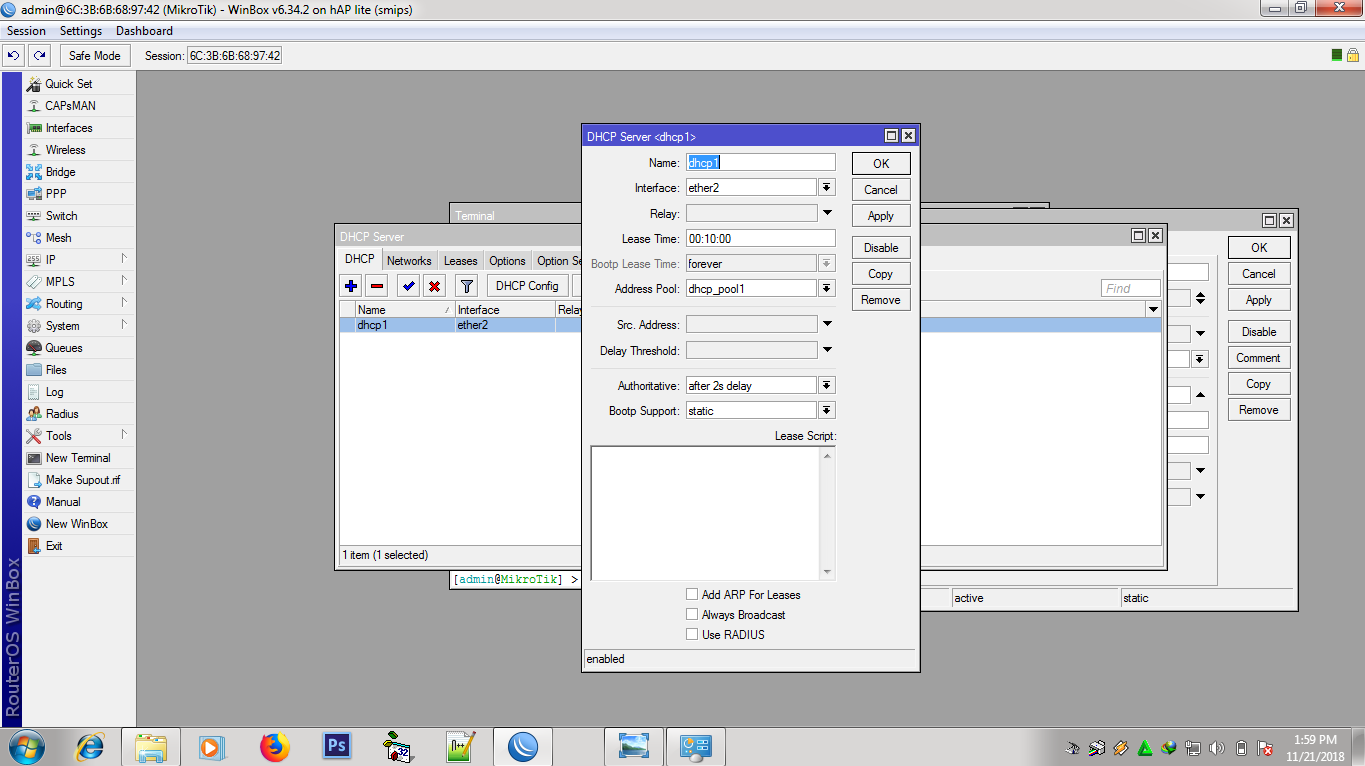
1.       Lalu Kemudian Di Obtain IP Pc Anda

1.       Buat Hotspot Dengan Cara Berikut


1.       Jika Sudah Maka Kita Akan Blokir akses situs youtube.com, berikut cara caranya


1.       Jika Semua Cara diatas sudah dilakukan maka sekarang kita buka youtube.com via browser

Ternyata Youtube gak bias dibuka gayn XD

1.       Jika Sudah Kita Akan Merubah Tampilan Login Pada Hotspot Dengan cara Berikut ini
Pertama Buka Windows Exploler Dan Ketikan ftp://192.168.5.xxx (Ip Ether 1)

 Kemudian buka folder hotspot dan buka file login.html dengan notepad++
Edit tammpilan dengan seperti berikut

Kemudian Kita Akan Membuat 2 User untuk login serta membagi bandwidth-nya

Caranya Buka Ip > Hotspot > User Profiles > Kemudian Isi Seperti Berikut

1.       Kemudian Buka Ip>Hotspot>User Kemudian Isi Dengan Seperti ini

Semua Langkah Telah Selesai
Cek Lah Tampilan Hotspot Dan Bypassnya di Device yg Berbeda (Handphone dan Laptop Kawan2 anda)


Sekian segitu saja dari saya semoga bermanfaat


Halo Guys Kali ini saya akan menjelaskan tentang cara menginstall ubuntu kylin 16.04 melalui virual box
Pertama tama hal yg harus kita siapkan yaitu 

Alat Dan Bahan :

- Satu Buah LAPTOP Atau Personal Computer
- SOFTWARE VIRTUAL BOX
- FILE SO LINX Ubuntu Kylin 16.04.iso

KESELAMATAN KERJA :

-BERDOALAH KEPADA ALLAH SWT SEBELUM MEMULAI
-PASTIKAN ALAT PC/LAPTOP BERSIH & BISA DIGUNAKAN
-PASTIKAN TANGAN BERSIH, DAN TIDAK BASAH
-JIKA SEMUA SIAP, MAKA LAKUKANLAH INTSALASINYA

1. Bukalah software virtual box lalu klik new 

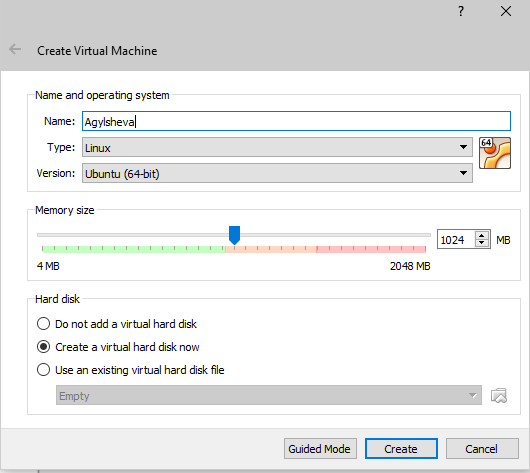
2. Lalu buatlah nama, pilih type linux, dan versinya lalu klik create


3. Jika sudah maka akan disuruh mengatur virtual harddisk, pilih 8gb, VDI, dan Dynamic Allcoated Lalu create

4. Jika sudah maka kita jalankan, Pilih settingan yg tadi dibuat lalu klik start
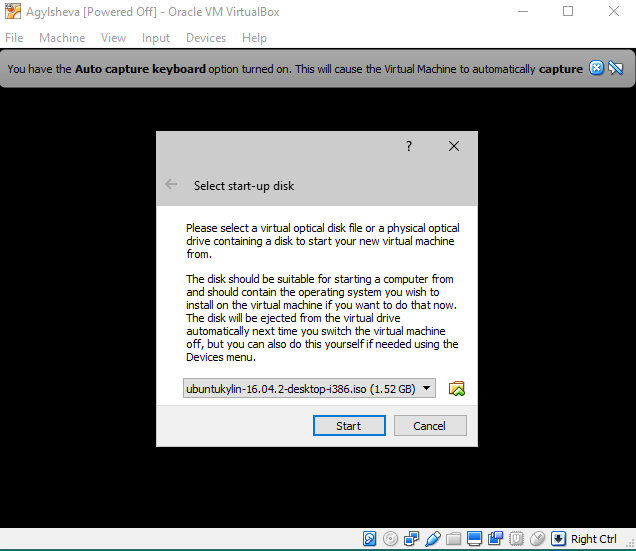
5. Lalu akan muncul tampilan seperti ini, itu adalah tampilan untuk memasukan file yg akan di install, klik kotak kecil berwarna kuning untuk memilih file
6. Lalu setelah dipilih filenya, maka klik start untuk membuka dan memulai instalasi Ubuntu

7. Akan muncul gambar seperti ini, tunggu saja
8 . Seperti Inilah Tampilan Awal Instalasi Linux Ubuntu,Pilih Bahasa English Setelah Itu Klik Install Ubuntu
9. Sistem akan melakukan pengecekan mengenai apa saja yang dibutuhkan untuk instalasi. Jika terhubung dengan internet, bisa memberi tanda cek pada bagian Instal this third-party software. Jika tidak, bisa langsung klik Continue.
10. Berikutnya adalah tipe instalasi. Pilih saja Something else agar kita dapat menyesuaikan partisi mana yang akan diinstal sistem operasi Ubuntu Kylin 16.04 . Kemudian klik tombol Continue.
11. Setelah Itu Buatlah Partisi Caranya, Klik New Partition Table.. 


12. Jika Ada Tulisan Seperti Ini Klik Continue untuk melanjutkannya
13. Maka seterusnya akan ada tampilan seperti ini, Di Menu Mount Point, Pilih “/ “ Lalu Klik Ok

14. Lalu Akan Muncul Menu Seperti Ini Setelah Membuat Partisi Baru, Klik Saja Continue
15. Berikutnya adalah memilih zona waktu atau timezone. karena kita berada di WIB (Waktu Indonesia Barat), maka saya memilih Jakarta, klik Continue
16. Langkah berikutnya adalah memilih layout keyboard. Jika menggunakan keyboard standar, pilih English (US) kemudian klik Continue. Setelah itu alkan muncul form yang berisi nama, username, dan password. Isi form-nya dan klik Continue.
17. Setelah itu buatlah username & passwordnya


18. Tunngu samppai intalasi selesai

Jika Sudah selesai akan muncul desktopnya, tampilannya seperti ini
Instalasi pun selesai, semoga berguna, jika ada kesalahan mohon dimaafkan. Terimakasih wassalamualaikum wr.wb


Pertama tama buatlah formnya seperti ini menggunakan, Label, TextBox serta CommandButton jika sudah 

Maka langkah selanjutnya memberi nama pada setiap item yg ada di form seperti ini, karena jika tidak maka akan gagal/error
Dan Selanjutnya buatlah source codenya seperti ini. Lihat dengan teliti ya awas salah wkwkwkw

Segitu saja dari saya Kurang Lebihnya mohon dimaafkan & Semoga Tutorial ini bermanfaat...


Sunday, November 24, 2019

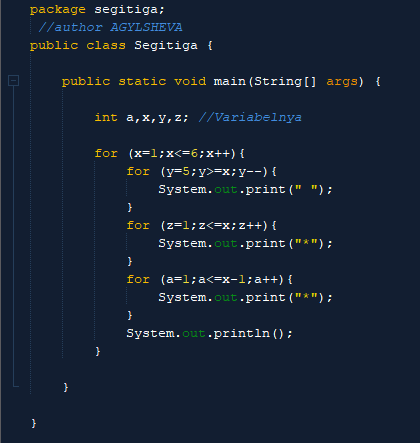
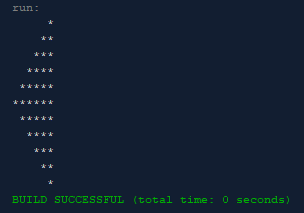
Kali ini saya akan membagikan tentang cara membuat berbagai macam segitiga di Java menggunakan Nested Looping
Langsung saja yuk kita mulai

1. Segitiga Sama Kaki
Ini Source Code nya

2. Segitiga Terbalik
Ini Source Code nya


3. Segitiga Miring Ke Kiri
Ini Source Code nya


4. Segitiga Miring Kanan
Ini Source Code nya

5. Segitiga Siku-Siku
Kali ini memakai Input, Jadi Kita Harus Input Berapa Besar Segitiganya


Note : untuk "//bla-bla-bla"-nya tidak perlu di tulis

Sekian Dari Saya Semoga Bermanfaat :)


Calendar

Calendar Widget by CalendarLabs

About

Saya Agyl Sheva Nurakhmanda Kunjungi Blog saya yang lain https://agylsheva-kits-pes.blogspot.com/

Popular Posts